

现在企业开发票已经全面告别传统的税控盘,税务Ukey成了大多数中小企业的标配工具。它长得像个大号U盘,插上电脑就能登录开票系统,不仅免费办理,而且功能完全一样。很多刚接触财务工作的朋友拿到设备后,面对一堆设置选项容易发懵。其实只要掌握几个核心步骤,日常开票、报税都能轻松搞定。
设备激活与初始设置
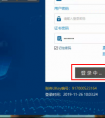
拿到全新的税务Ukey后,第一步是插上网线并连接电脑。系统会自动识别设备,弹出初始化界面。这时候需要输入管理员密码,默认密码通常是八个八或者一六八八,具体以领取时的告知为准。初始化完成后,系统会提示同步发票数据和税控参数。这一步必须保持网络畅通,数据同步失败会导致无法开具发票。同步成功后,桌面会出现开票软件图标,双击输入用户名和密码即可进入主界面。
日常开票与发票管理
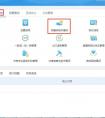
进入软件后,点击发票管理模块里的发票填开,选择增值税普通发票或专用发票。系统会自动带出商品编码和税率,核对无误后填写购买方信息和金额。开票过程中最需要注意的是发票份数控制,每月领用的发票必须在当月申报期内用完或作废,避免产生库存异常。开完票后记得点击发票分发,把数据上传到税务局服务器,只有上传成功才算正式完成开票流程。平时建议定期在报表资料里查看已开具发票的汇总数据,方便核对账目。
月度申报与抄报税操作
税务Ukey的核心价值在于一键报税。每月的十号之前是纳税申报期,财务人员需要在开票软件里找到网上申报或自动抄税按钮。点击后软件会自动读取本月开票总额和税额,生成申报数据包。如果企业符合小规模纳税人免税政策,系统会自动计算零申报金额。数据上传税务局成功后,会显示抄税成功提示。接着打开电子税务局网页端,将刚才生成的数据导入并确认提交。整个流程通常只需要几分钟,务必在截止日前完成,逾期会产生滞纳金。
常见故障排查与维护
使用中偶尔会遇到读不出设备或软件报错的情况。先检查USB接口是否松动,尝试更换电脑端口。如果指示灯不亮,可能是保险丝烧断,这种情况需要联系航天信息本地服务站进行硬件检测。软件频繁卡死或版本过低,可以通过软件首页的版本升级功能在线更新。遇到红字发票开具失败,多半是未正确填写申请单编号,务必按照蓝字发票对应的信息逐行录入。所有涉及硬件损坏或密码锁定的问题,切勿自行拆卸,直接拨打航天信息全国客服热线或前往属地办税服务厅处理。
数据安全与长期保管建议
税务Ukey里面存着企业的核心税务数据,日常管理不能马虎。建议设置复杂的开机密码和USBkey密码,防止他人盗用。每月抄税完成后,及时拔下设备并放入防潮盒中保存。长时间不使用的企业也要按时进行零申报操作,避免因设备休眠导致参数丢失。每年配合税务机关开展的一次性税控设备巡检很有必要,工作人员会帮忙检测芯片健康度和校准时钟。做好这些基础维护,能大幅减少突发故障带来的经营影响。
本文由会计考试网(www.kjks.net)整理!仅供学习参考!