

会计实物操作---增值税专用发票如何填开?
1、找到开票软件,右击软件打开。
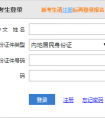
2、出现如下页面,点击图中的登录。
3、登陆软件后,首先,我们需要对需要开具增值税专用发票的的客户编码进行编辑,点击图中的客户编码。
4、出现以下页面,点击增加,在下面填写开票人的名称,税号,地址以及银行等。
5、填写完毕,点击保存,返回一开始的页面。
6、点击下图中的增值税专用发票填开,点击图中的小箭头,选择客户。
7、下面写上所开具的具体内容,点击保存,打印即可。
增值税专用普通发票在电脑上怎么开
1.开票前的准备工作
(1)初次安装后的准备工作
注册-登录-系统初始化-结束初始化-登记企业税务信息-编码设置
需要注意:
初始化操作只有在初次安装使用时才必须进行,一旦用户已经正常使用后就不需再做,否则会造成数据丢失;登记企业税务信息的操作一般也是在初次登录时进行,正常使用后如果本企业税务信息不发生变更就无需再登记。
(2)日常使用中的准备工作
登录-编码维护
2.发票填开操作
(1)购买并读入发票。
(2)开具发票。
A、开具正数专用发票:
进入系统-发票管理-发票开具管理-发票填开-发票号码确认-进入“专用发票填开”界面-填写购货方信息-填写商品信息-打印发票
B、开具带销货清单的专用发票:
进入系统-发票管理-发票开具管理-发票填开-发票号码确认-进入专用发票填开界面-填写购货方信息―点击“清单”按钮-进入销货清单填开界面-填写各条商品信息-点击退出返回发票界面-打印发票-在“已开发票查询”中打印销货清单
C、开具带折扣的专用发票:
进入系统-发票管理-发票开具管理-发票填开/销货清单填开-选择相应商品行-设置折扣行数-设置“折扣率”或“折扣金额”-打印发票
D、开具负数专用发票:
进入系统-发.票管理-发票开具管理-发票填开-发票号码确认-进入“专用发票填开”界面-点击“负数”按钮-填写相应的正数发票的号码和代码-系统弹出相应的正数发票的信息,确定-系统自动生成负数发票-打印发票
本文由会计考试网(www.kjks.net)整理!仅供学习参考!